 BigCaller
Первый запуск
При первом запуске BigCaller спросит, для кого этот телефон, и попросит несколько разрешений. Всё это занимает пару минут.
1. Для кого этот телефон
Выберите профиль — «Дети», «Взрослые» или «Свой». Профиль задаёт правила звонков и вид экрана; правила потом можно поменять в настройках, а профиль — сменить. Чем они отличаются — в инструкции про профили.
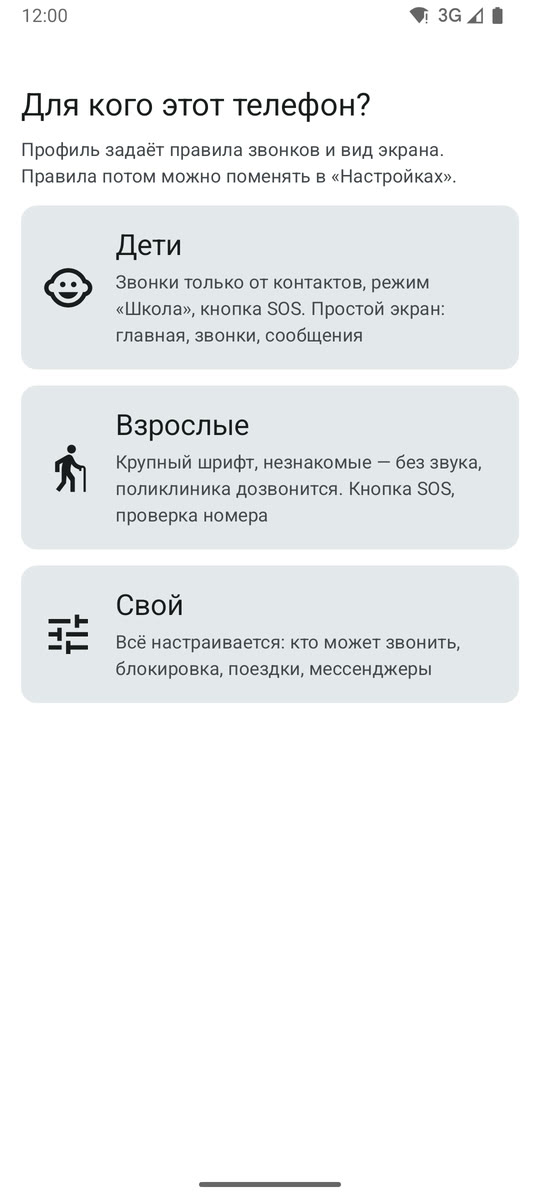
2. Сделать BigCaller звонилкой и SMS-приложением
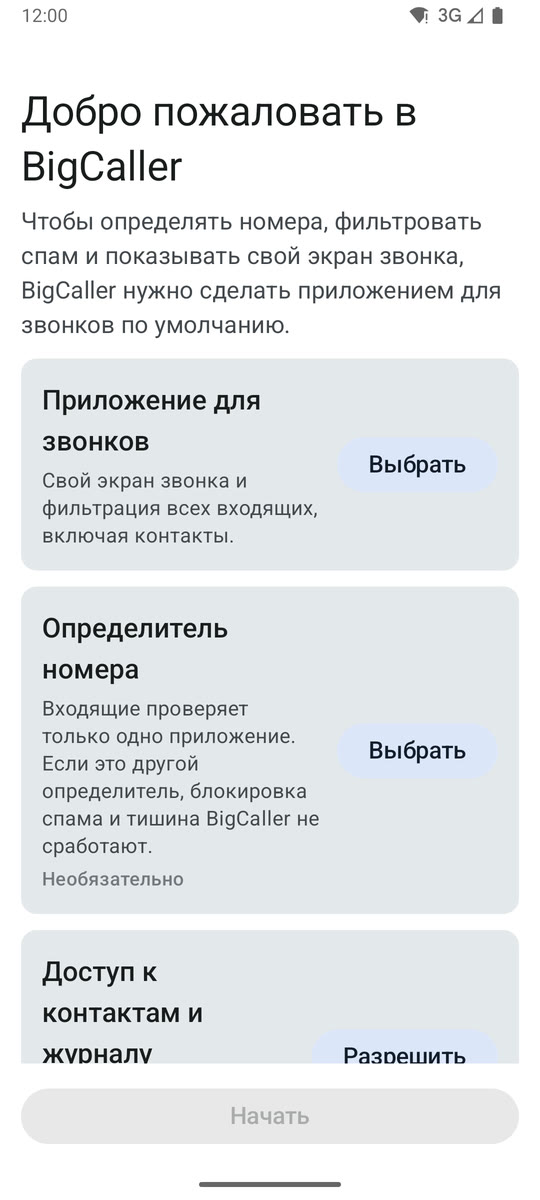
Дальше — экран «Добро пожаловать в BigCaller» со списком шагов. Нажимайте кнопку у каждого и соглашайтесь в окне Android:
- «Приложение для звонков» → «Выбрать». Обязательно: только приложение для звонков по умолчанию показывает входящий звонок, ведёт журнал и может блокировать номера.
- «Определитель номера» → «Выбрать». Без этого не сработают блокировка и тишина.
- «Доступ к контактам и журналу» → «Разрешить». Обязательно: имена звонящих и журнал звонков.
- «Приложение для SMS» → «Выбрать». Нужен для вкладки «Сообщения», кодов и «Жду звонка» по SMS о доставке.
- «Уведомления» → «Разрешить» — о входящих и SMS (на Android 13 и новее).
- «Контроль исходящих» → «Включить» — номер проверяется перед звонком: BigCaller предупредит, если он принадлежит мошенникам. У «Детей» так же ограничиваются звонки только контактами.
Если у профиля есть тихие часы, добавится доступ к режиму «Не беспокоить». Когда обязательные шаги выполнены (у каждого — зелёная галочка), нажмите «Начать».
Листайте картинки вбок →
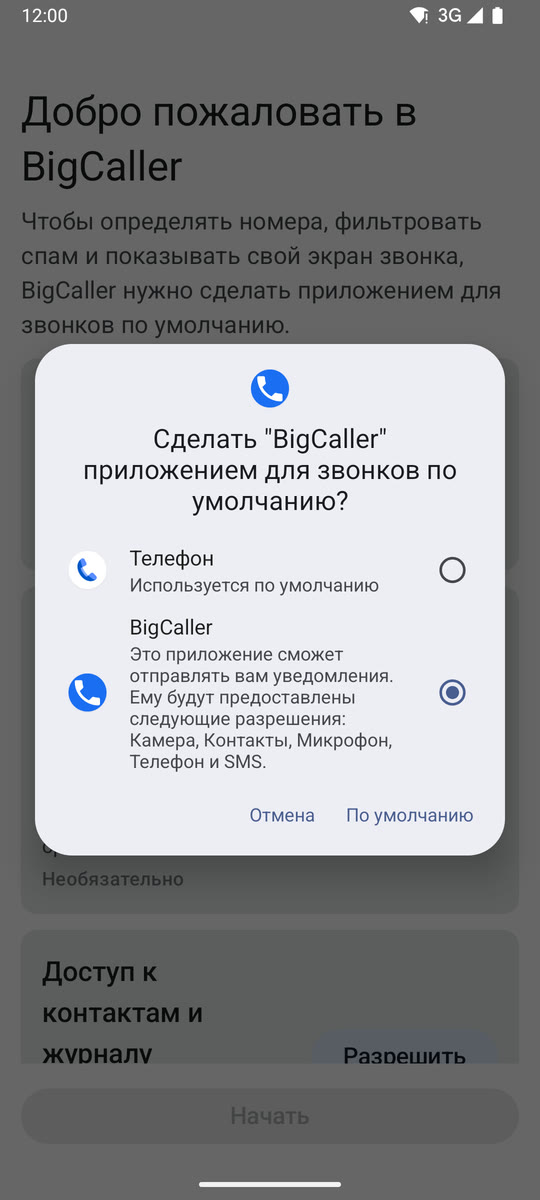
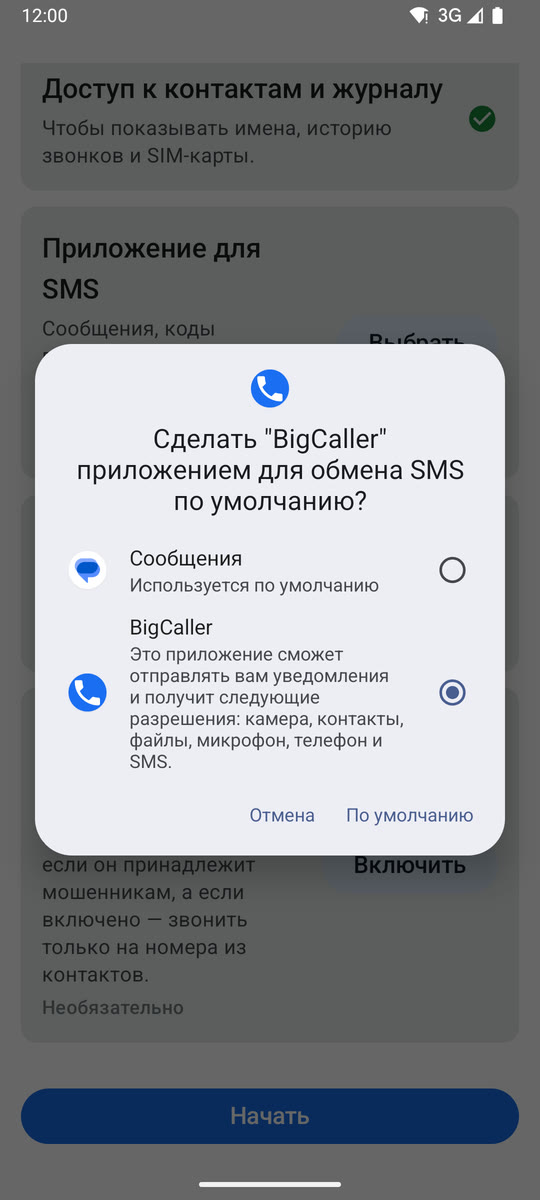
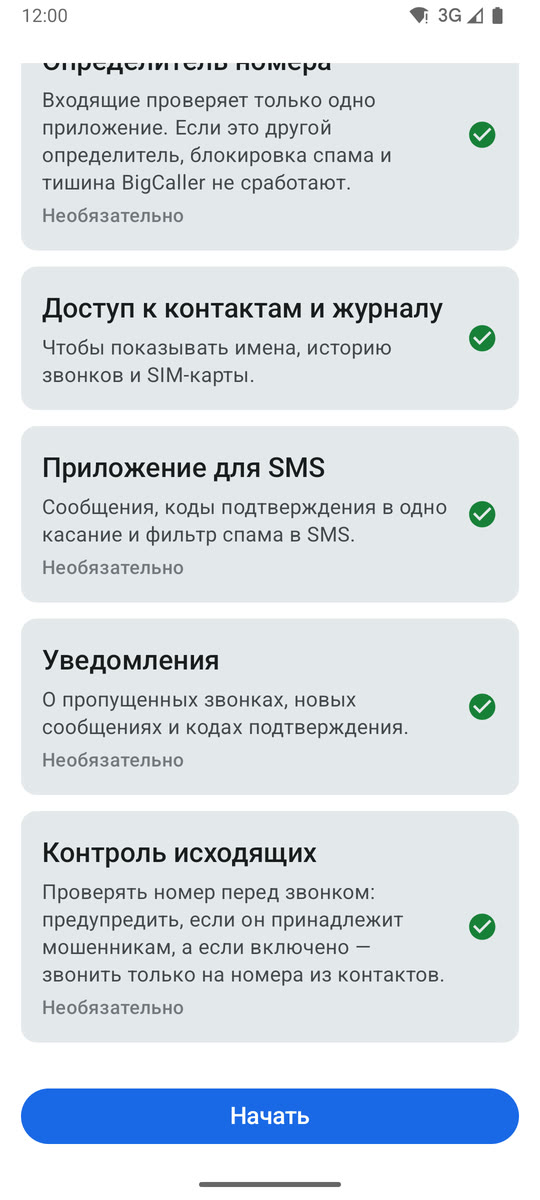
Android разрешает только одно приложение для звонков и одно для SMS. Пока BigCaller назначен, звонки и SMS показывает он; прежняя звонилка остаётся на телефоне, но не работает. Вернуть её можно в настройках Android: Приложения → Приложения по умолчанию → «Телефон» и «SMS».
3. Проверить, что всё работает
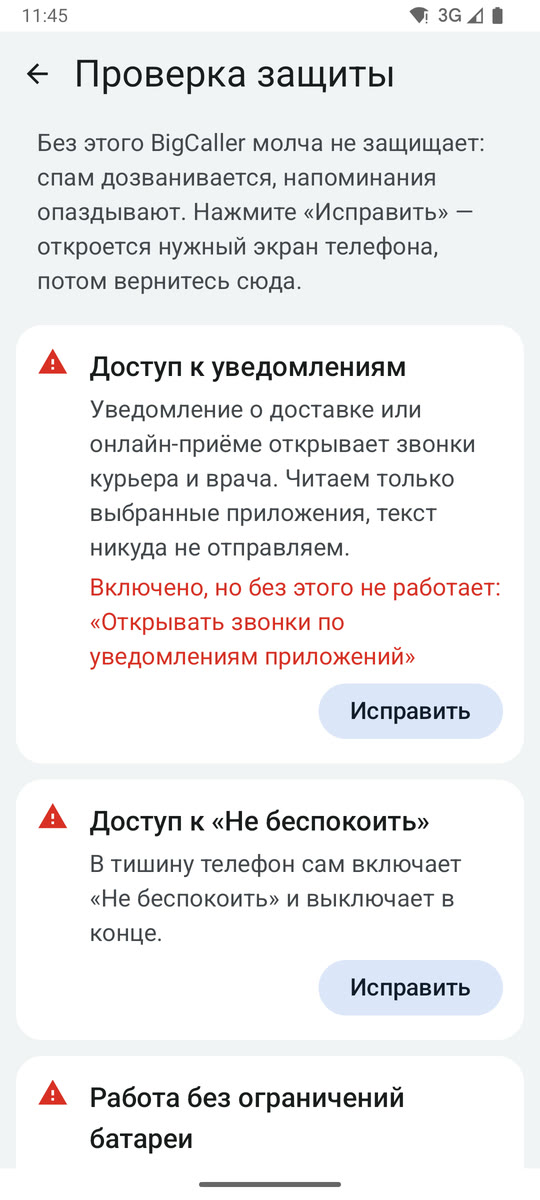
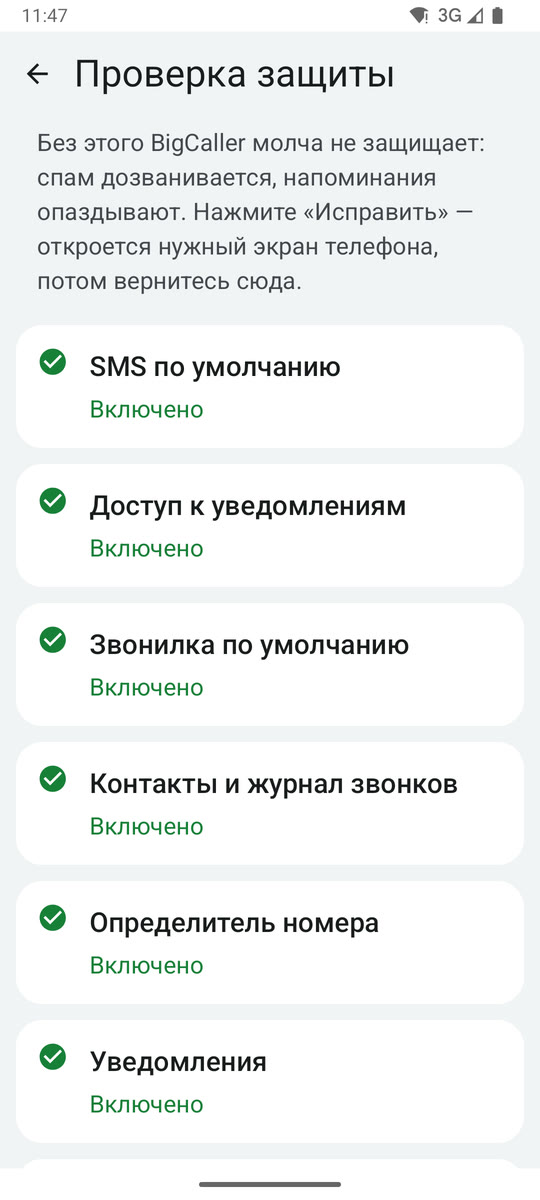
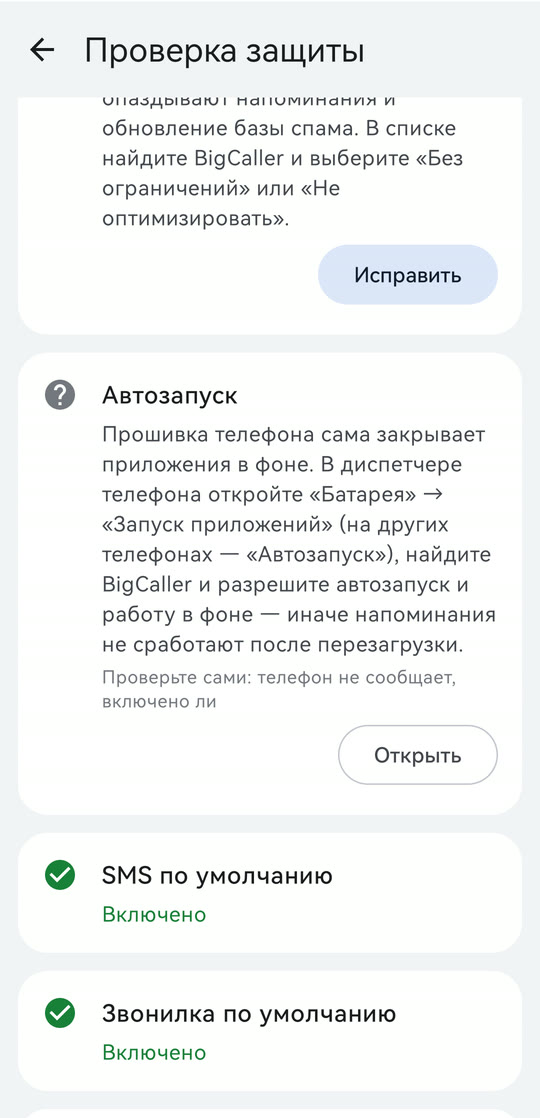
Откройте шестерёнку вверху справа → «Проверка защиты». Там видно «Всё работает» или «Нужно исправить», и у каждого пункта — кнопка «Исправить»:
- звонилка, SMS и определитель номера по умолчанию, доступ к контактам и журналу;
- уведомления и «Входящий на весь экран»;
- доступ к «Не беспокоить», «Будильники и напоминания» — чтобы тишина включалась и выключалась вовремя;
- «Работа без ограничений батареи» и автозапуск — на HONOR, Huawei и Xiaomi без них приложение засыпает в фоне;
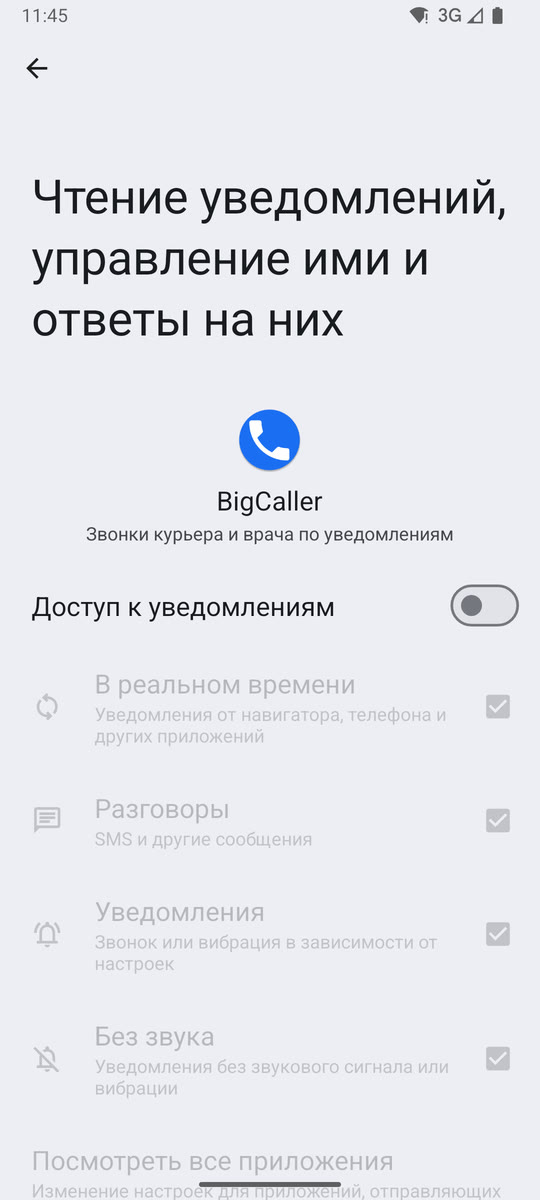
- доступ к уведомлениям, календарю и геолокации — если вы пользуетесь «Жду звонка», тишиной по календарю или кнопкой SOS.
Листайте картинки вбок →
4. Настройки прошивки: HONOR, Huawei, Xiaomi, Samsung
Прошивки производителей берегут батарею строже, чем чистый Android, и закрывают приложения в фоне. Тогда BigCaller может не показать входящий, опоздать с тишиной или напоминанием. Один раз настройте телефон — «Проверка защиты» подскажет, где.
HONOR и Huawei
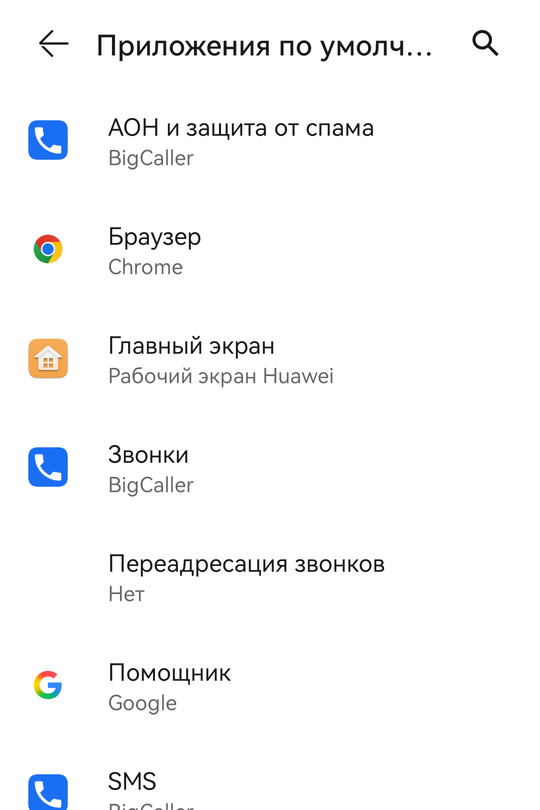
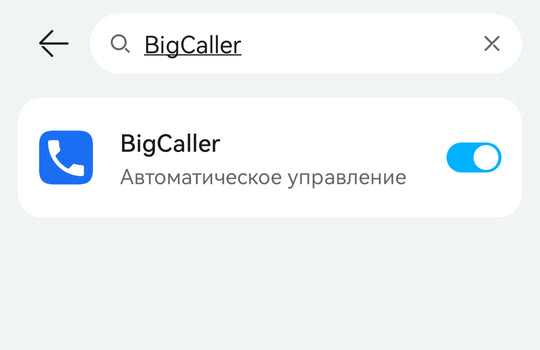
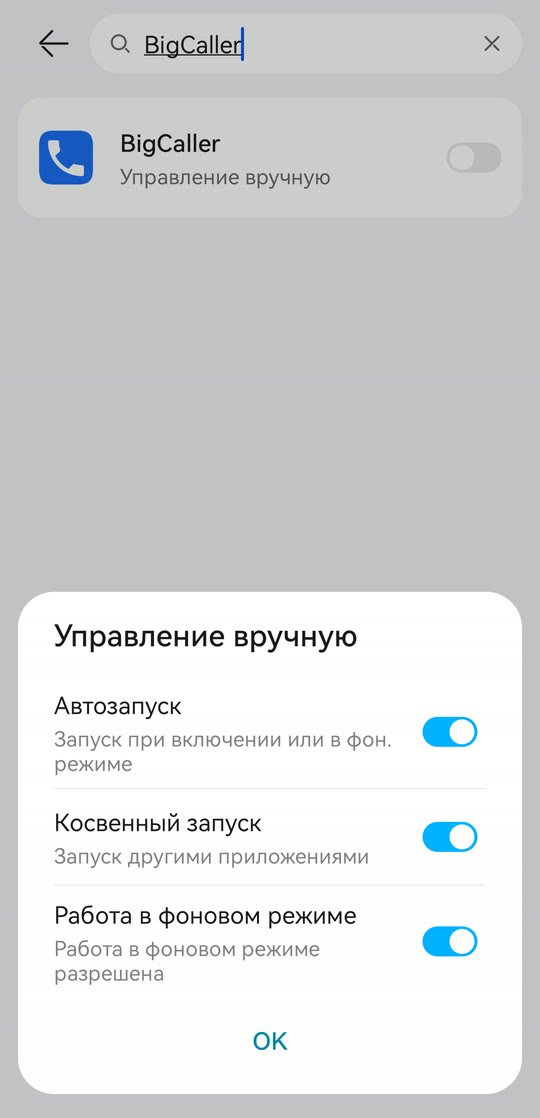
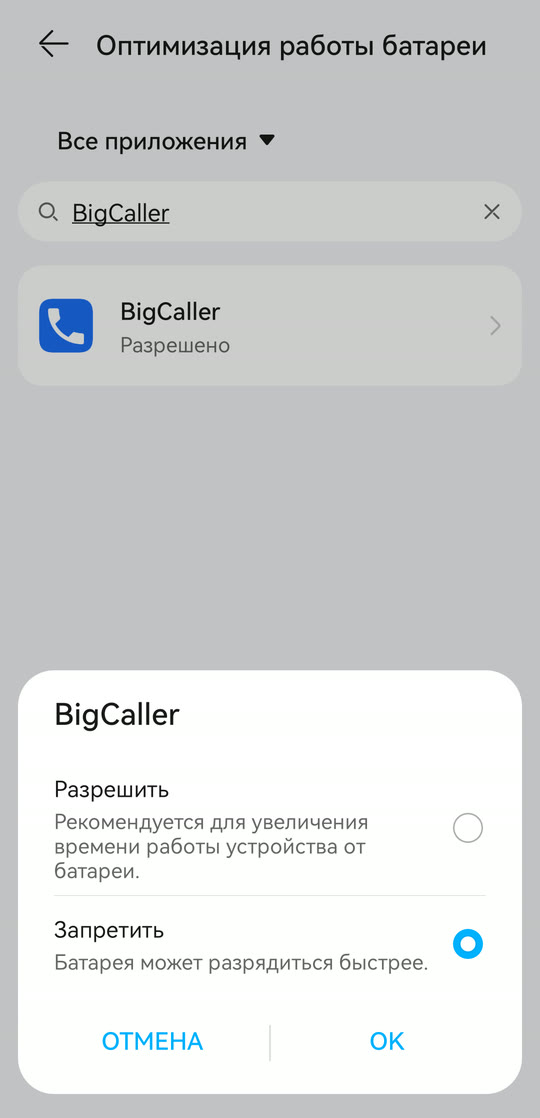
Кадры — HONOR 20 (Magic UI 3, Android 10). В новых версиях MagicOS и EMUI пункты называются так же или похоже.
- Приложения по умолчанию. Настройки → Приложения → Приложения по умолчанию: в пунктах «Звонки», «SMS» и «АОН и защита от спама» должен стоять BigCaller. Обычно это уже сделано на первом запуске.
- Запуск приложений. Настройки → Батарея → Запуск приложений, найдите BigCaller поиском и выключите переключатель — станет «Управление вручную». В окне оставьте включёнными «Автозапуск», «Косвенный запуск» и «Работа в фоновом режиме» и нажмите «OK».
- Оптимизация батареи. В BigCaller: шестерёнка → «Проверка защиты» → «Работа без ограничений батареи» → «Исправить». Появится окно Android «Разрешить работу в фоне?» — нажмите «Разрешить». Если окна нет, откроется «Оптимизация работы батареи»: вверху выберите «Все приложения», найдите BigCaller, отметьте «Запретить» и нажмите «OK». «Запретить» здесь значит «не усыплять BigCaller».
Листайте картинки вбок →
Xiaomi, Redmi и POCO
Кадров пока нет — описано по MIUI и HyperOS; названия пунктов в версиях немного различаются.
- Настройки → Приложения → Приложения по умолчанию — «Телефон» и «SMS»: BigCaller.
- Настройки → Приложения → Все приложения → BigCaller: включите «Автозапуск»; в «Контроле активности» (или «Экономии энергии») выберите «Нет ограничений».
- Там же, в «Других разрешениях», разрешите «Экран блокировки» и «Всплывающие окна, когда приложение работает в фоне» — иначе экран входящего может не появиться.
Samsung
Кадров пока нет — описано по One UI.
- Настройки → Приложения → Выбор приложений по умолчанию — «Приложение для звонков», «Приложение для SMS» и «Определитель номера и защита от спама»: BigCaller.
- Настройки → Приложения → BigCaller → Батарея — «Не ограничено».
- Проверьте, что BigCaller нет в «Спящих» и «Глубоко спящих» приложениях: Настройки → Батарея → Ограничения использования в фоне.
Чистый Android
Pixel, Motorola, Nokia и другие: обычно хватает шагов первого запуска. Если что-то не так — «Проверка защиты» покажет, что исправить.
Где что в приложении
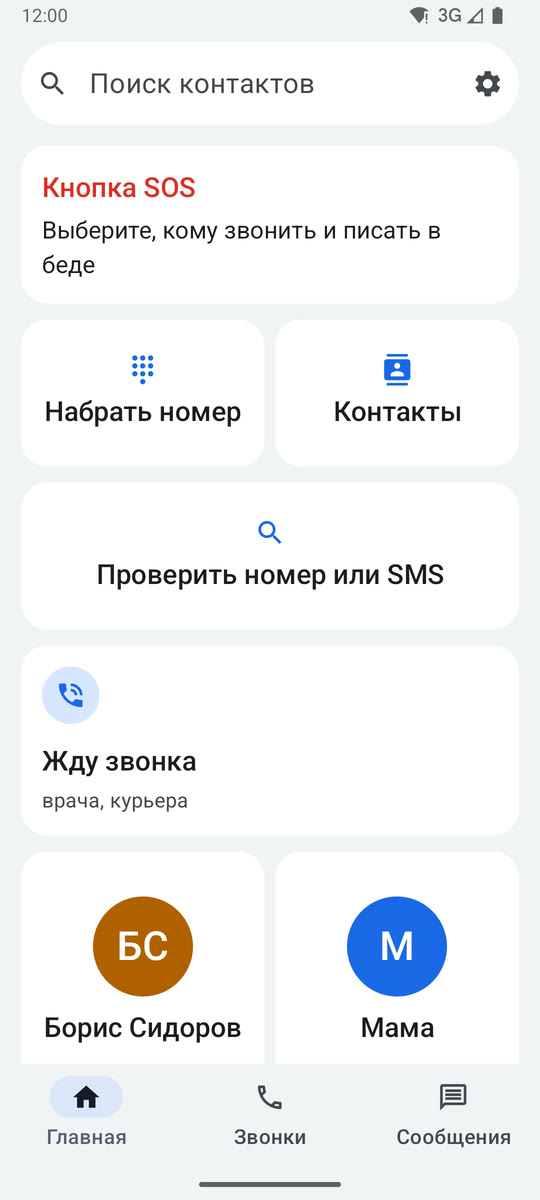
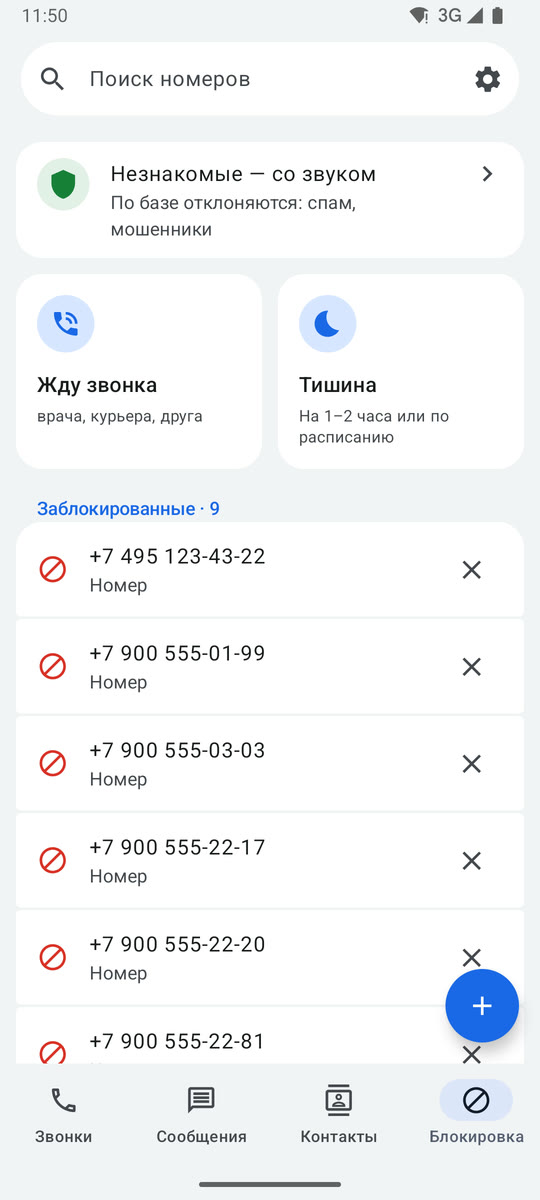
Внизу — вкладки. У «Детей» и «Взрослых»: Главная · Звонки · Сообщения (на «Главной» — кнопка SOS, «Набрать номер», «Контакты», «Жду звонка» и избранные; у «Взрослых» ещё «Проверить номер или SMS»). У «Своего»: Звонки · Сообщения · Контакты · Блокировка. Настройки — шестерёнка справа в строке поиска на любой вкладке; чёрный список и «Тишина» у «Детей» и «Взрослых» — там же, пункт «Блокировка».
Листайте картинки вбок →
Не получилось или что-то непонятно — напишите на vladivv@bk.ru или из приложения: шестерёнка → «О приложении» → «Написать разработчику». Все инструкции — на главной.