 BigCaller
Профили «Дети», «Взрослые» и «Свой»
Профиль сразу настраивает правила звонков и вид приложения под того, кто им пользуется. Любое правило потом можно поменять в настройках.
«Дети»
Звонят только контакты, остальные отклоняются. Звонить можно только контактам. Скрытые и иностранные номера, мошенники, спам и реклама блокируются. Звонки со звуком с 7:00 до 22:00. Ссылки в SMS открываются только от контактов. Кнопка SOS, настройки — под PIN взрослого.
«Взрослые»
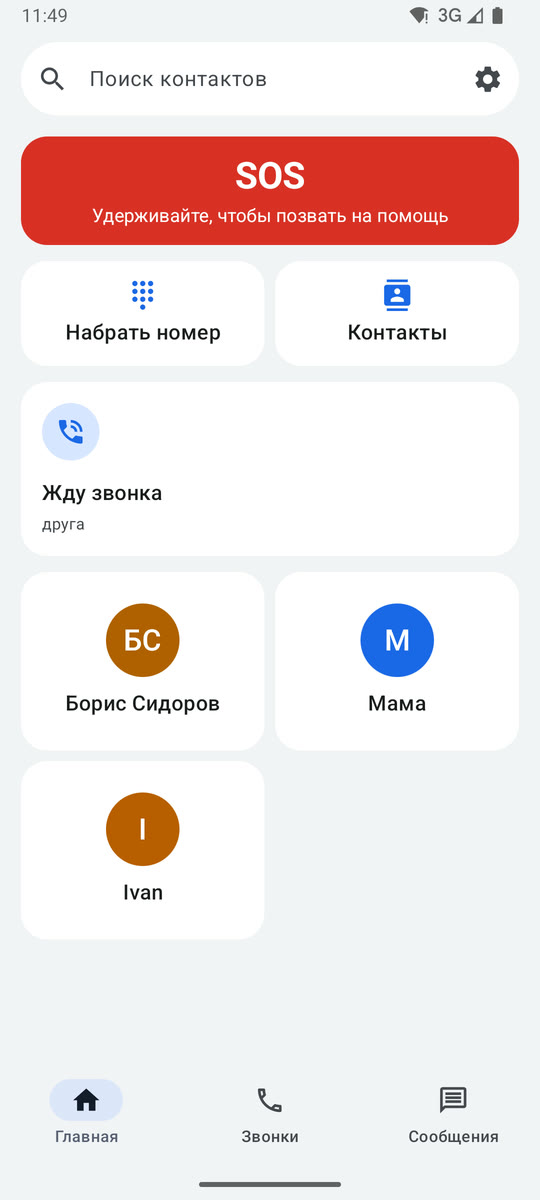
Крупный шрифт и крупная кнопка ответа. Контакты звонят как обычно, незнакомые — без звука, мошенники блокируются, поликлиника проходит всегда. Озвучка «Звонит Мама», «Жду врача» и «Жду курьера», проверка номера или SMS, кнопка SOS.
«Свой»
Всё включается по желанию. Звонят все, кроме мошенников и спама. Вкладки «Контакты» и «Блокировка», ответ на звонок бегунком. Кнопку SOS включают в настройках.
Что включить
Пожилому родителю — «Взрослые»
- Отметьте звёздочкой детей и врача и поставьте виджет «Избранные» на рабочий стол.
- Настройте кнопку SOS: первым — того, кто ближе и чаще отвечает.
- Включите «Незнакомые из моего региона — со звуком», если родителю звонят из поликлиники и соцзащиты с разных номеров (как).
- Расскажите про «Жду звонка» и «Проверить номер или SMS» — и про главное: коды из SMS никому не называть.
Ребёнку — «Дети»
- Сразу задайте PIN взрослого и добавьте в контакты всех, кто должен дозвониться: родных, школу, кружки.
- Добавьте расписание «Школа» в «Тишине по расписанию» — избранные дозвонятся повторным звонком.
- Настройте кнопку SOS: родители — первыми.
Себе — «Свой»
- «Принимать звонки от» — «Контактов», остальные — «Без звука»: пропущенные незнакомые видны в журнале с подписью определителя.
- Тишина по календарю на время встреч, «Жду звонка» по уведомлениям Ozon и Wildberries.
- Маски в чёрном списке для назойливых номеров 8 800.
Как сменить профиль
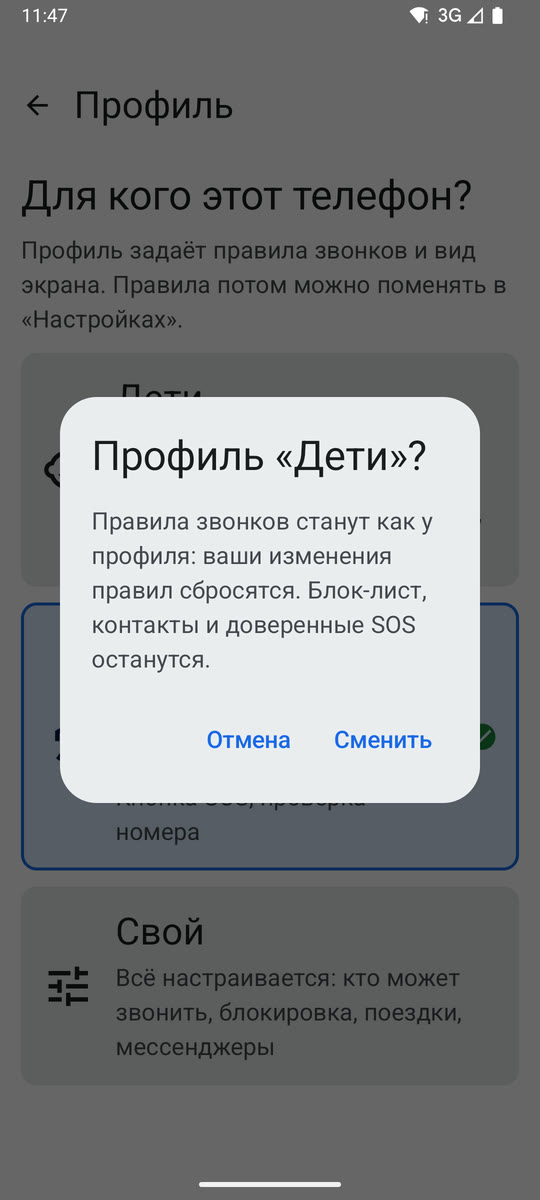
Шестерёнка → первая строка «Профиль» → выберите другой → «Сменить». Правила звонков станут как у нового профиля — ваши изменения правил сбросятся. Чёрный список, контакты и доверенные контакты SOS останутся.
PIN взрослого
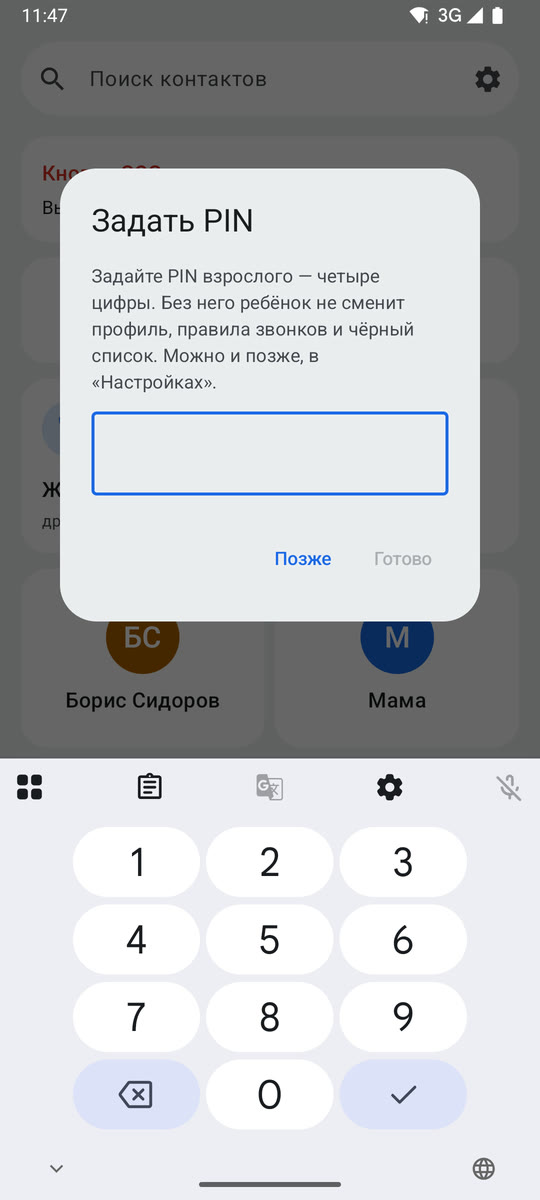
В профиле «Дети» можно задать PIN из четырёх цифр — тогда ребёнок не сменит профиль, правила звонков и чёрный список. Без PIN остаются «Жду звонка», кнопка SOS и способ ответа на звонок.
- Сразу после выбора «Детей» приложение само предложит задать PIN. Нажали «Позже» — в настройках будет карточка «Правила может поменять кто угодно» с кнопкой «Задать PIN».
- Сменить или убрать PIN: шестерёнка → «Профиль» → блок «PIN-код взрослого».
- Поменять правила: шестерёнка → «Ввести PIN». Когда приложение уходит в фон, PIN снова запирает настройки.
После нескольких неверных попыток ввод PIN ненадолго блокируется.
Листайте картинки вбок →
Забыли PIN
Снять его можно только вместе со всеми настройками BigCaller: «Настройки» телефона → «Приложения» → BigCaller → «Память» → «Очистить данные». Контакты, звонки и SMS останутся — они хранятся в телефоне, а не в приложении. После этого BigCaller запустится как в первый раз.
Не получилось или что-то непонятно — напишите на vladivv@bk.ru или из приложения: шестерёнка → «О приложении» → «Написать разработчику». Все инструкции — на главной.